설치 및 설정 가이드
1
프로그램 설치
다운로드 후 간단히 설치하세요
-
1
다운로드된 ShortsFactory_v3.1.29_FullSetup.exe 파일을 더블 클릭합니다.
-
2
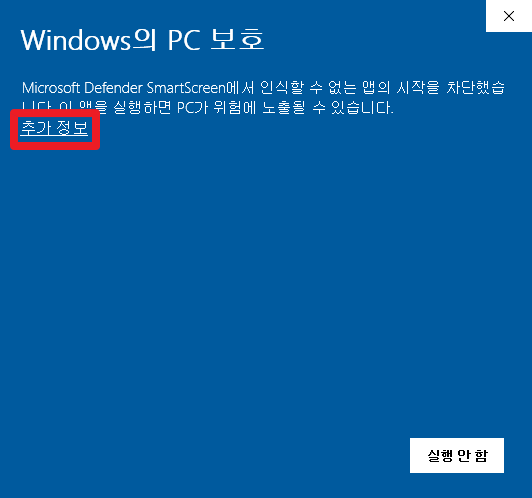
Windows 보안 경고가 나타나면 "추가 정보"를 클릭합니다.
-
3
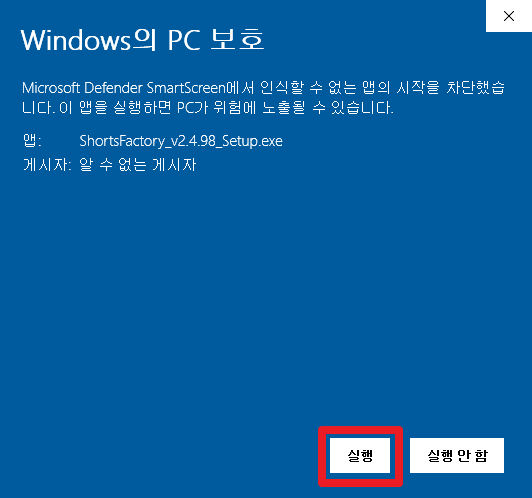
"실행" 버튼을 클릭합니다.
-
4
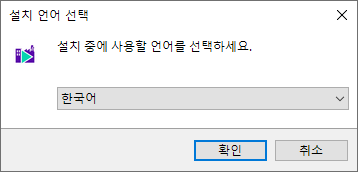
설치 언어를 선택합니다.
-
5
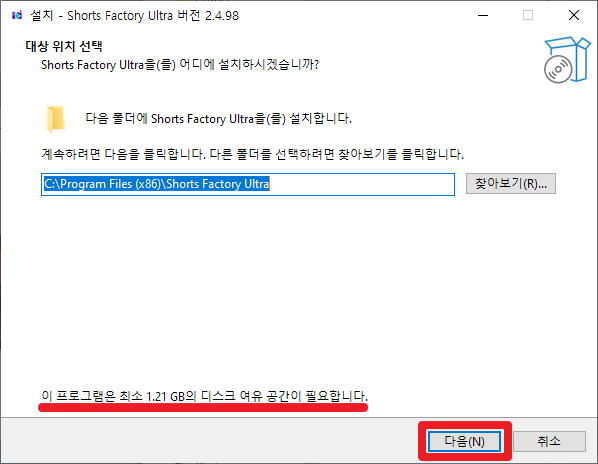
설치 위치를 지정합니다. (최소 1.21GB 여유 공간 필요)
-
6
시작 메뉴 폴더를 선택합니다.
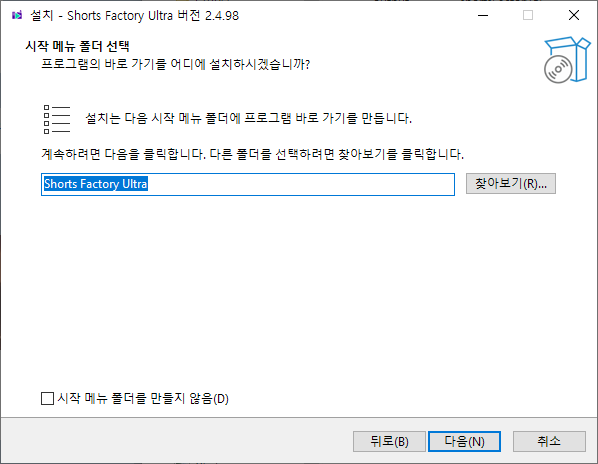
-
7
바탕화면 바로가기 만들기 옵션을 선택합니다.
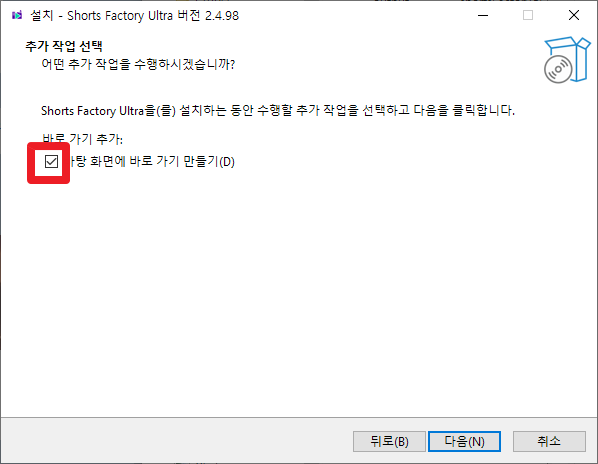
-
8
설치 준비가 완료되면 "설치" 버튼을 클릭합니다.
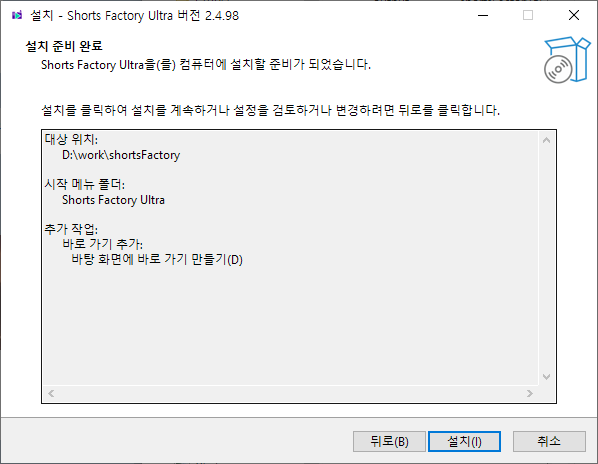
-
9
설치가 완료되면 "마침" 버튼을 클릭합니다.
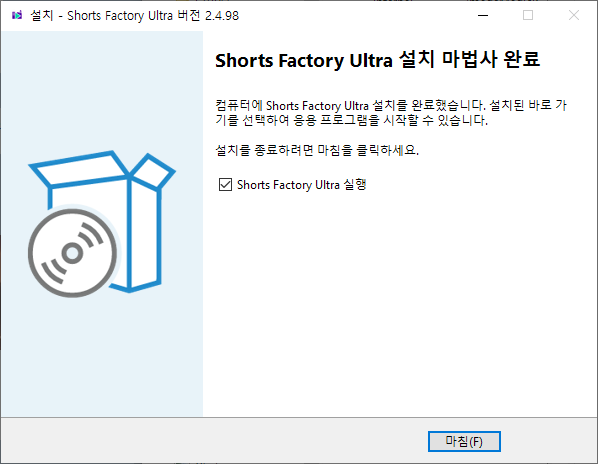
✅ 프로그램 첫 실행 화면이 나오면 설치 성공입니다!
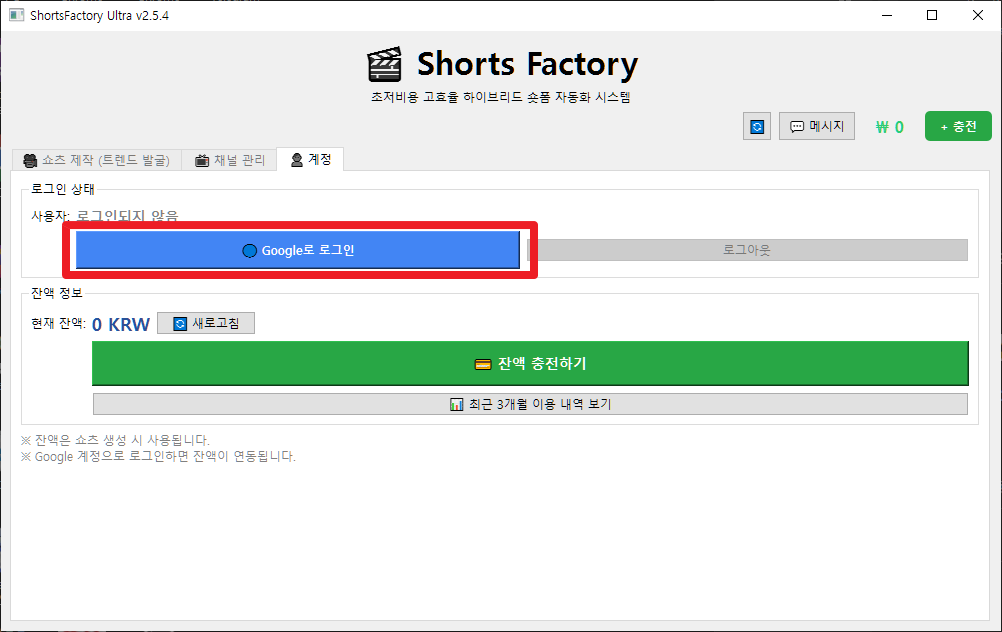
ShortsFactory 첫 실행 화면
2
Google Cloud API 설정
유튜브 자동 업로드를 위한 API 권한 설정
2-1. 프로젝트 생성 및 API 활성화
-
1
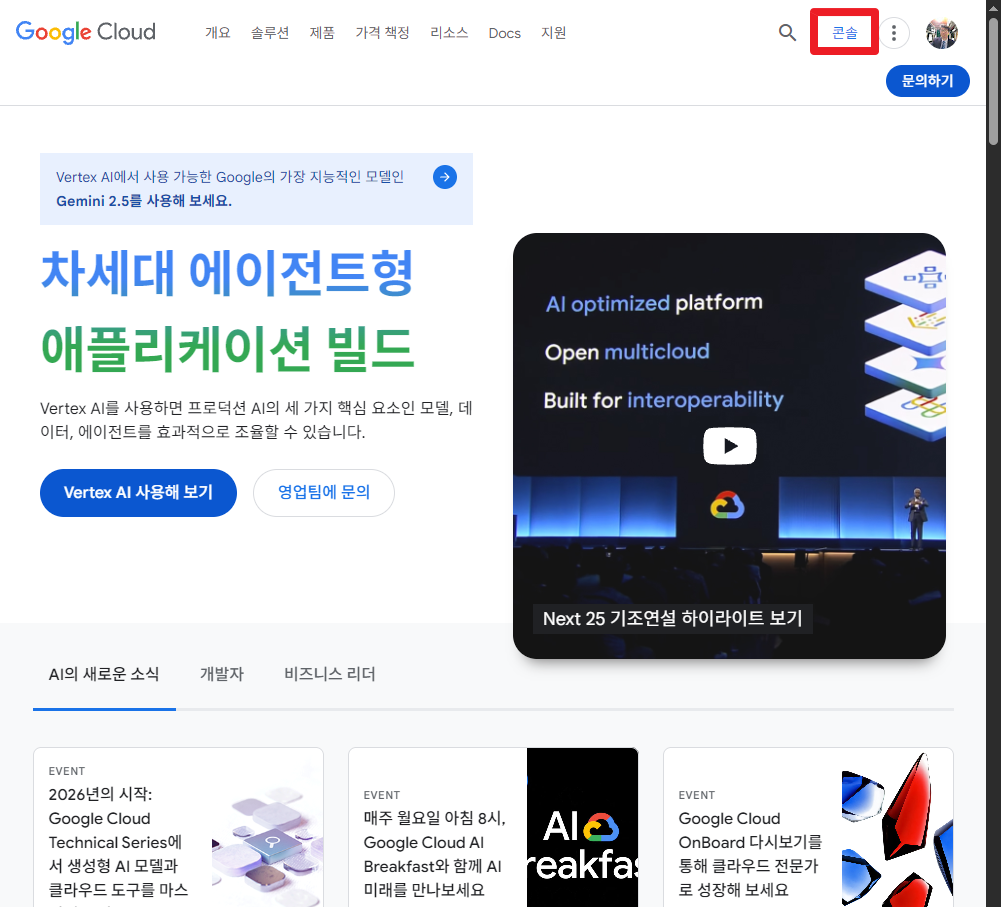
Google Cloud Console 에 접속합니다.
-
2
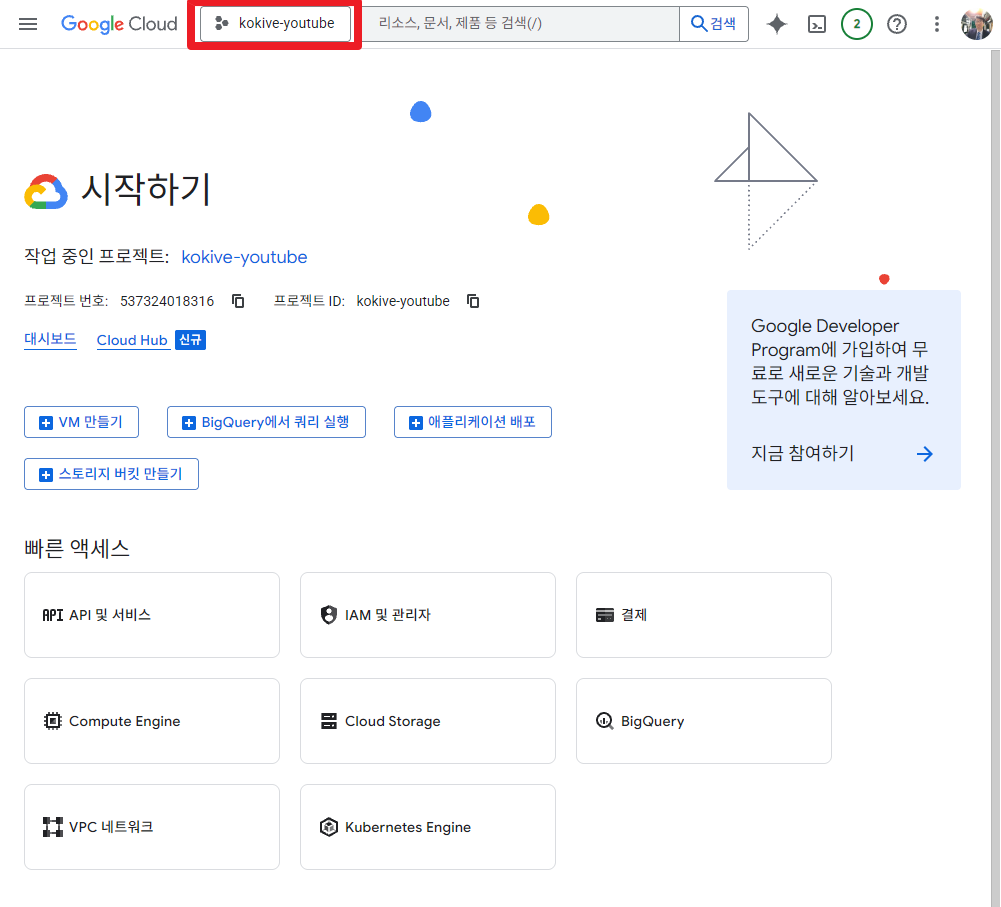
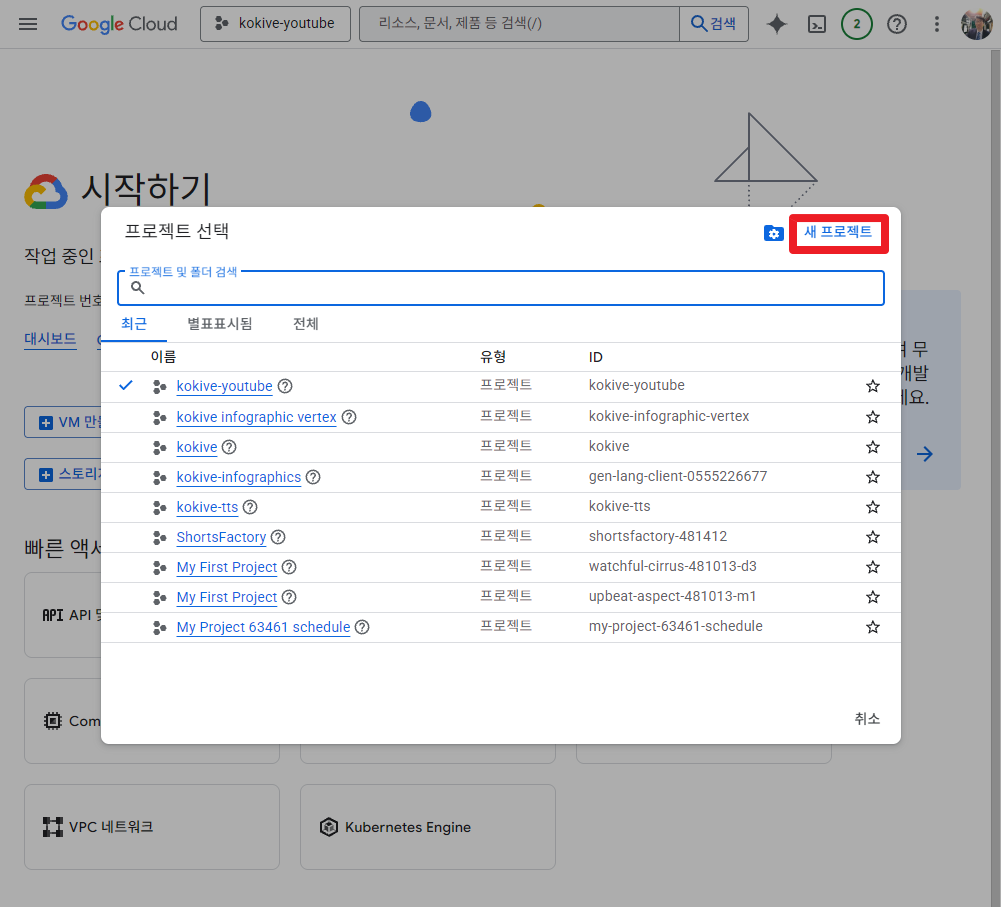
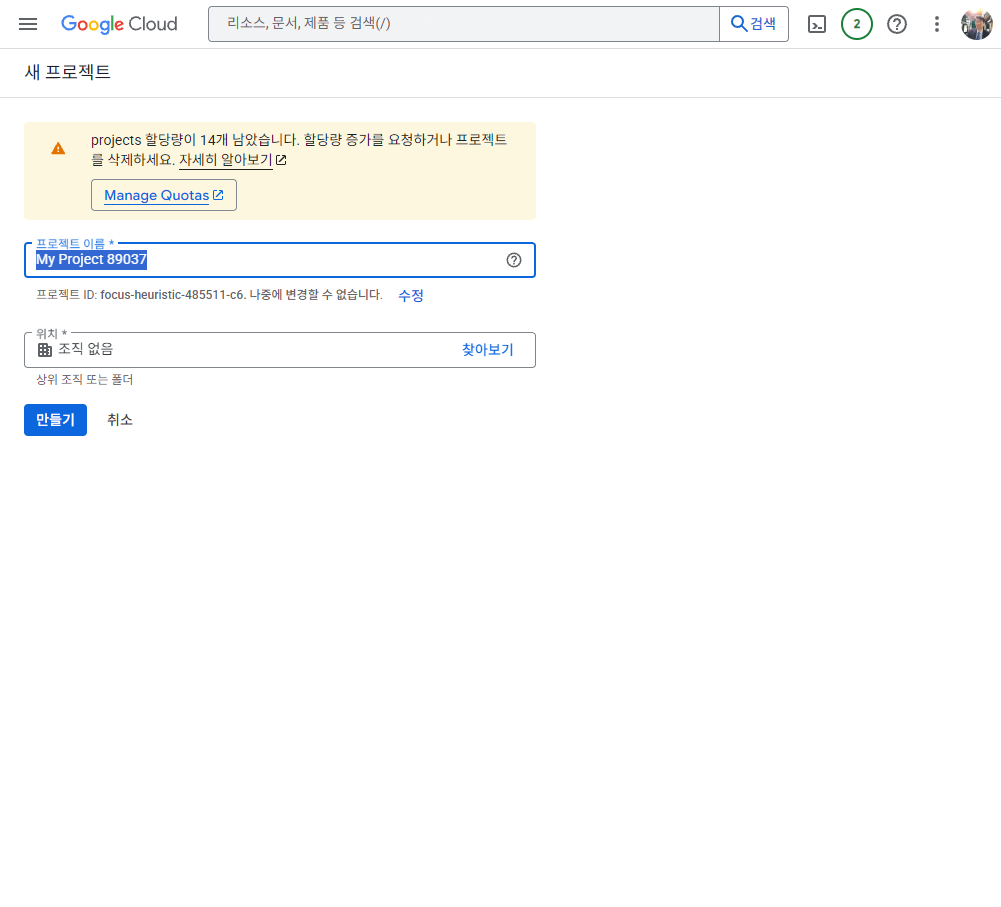
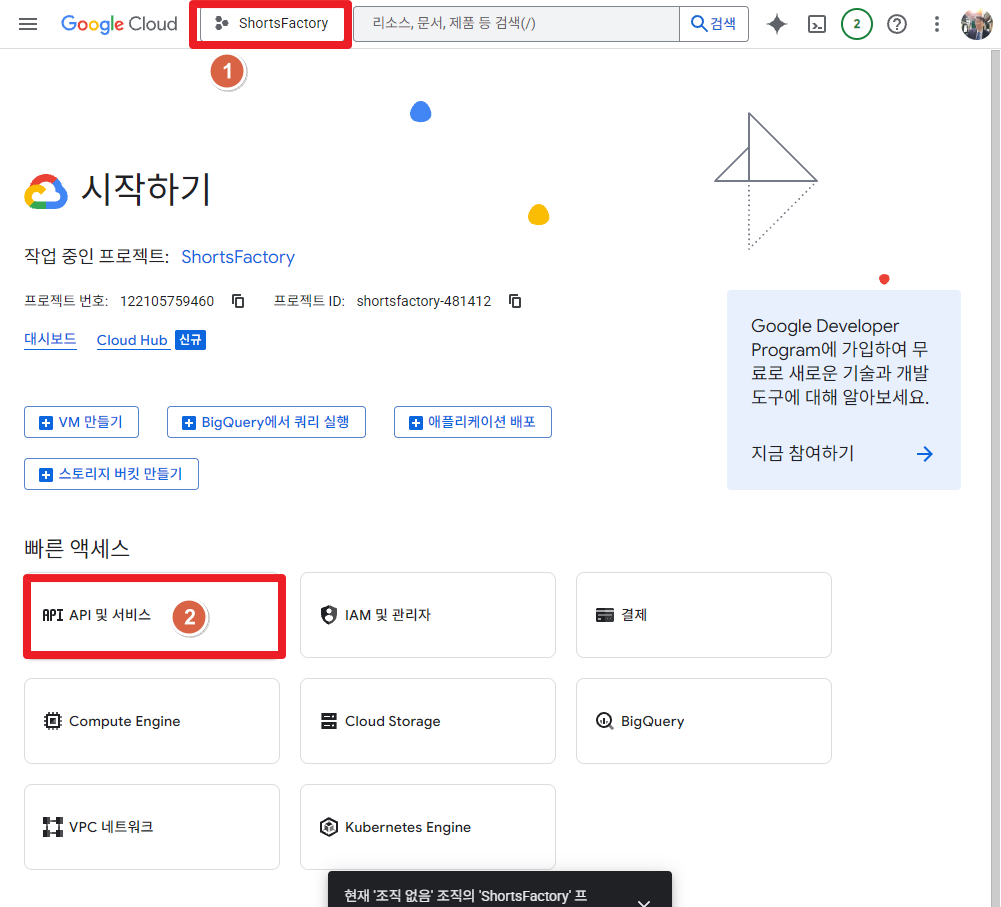
상단 프로젝트 선택 메뉴에서 "새 프로젝트(New Project)"를 생성합니다. (프로젝트 이름 예: ShortsFactory-Automation)
-
3
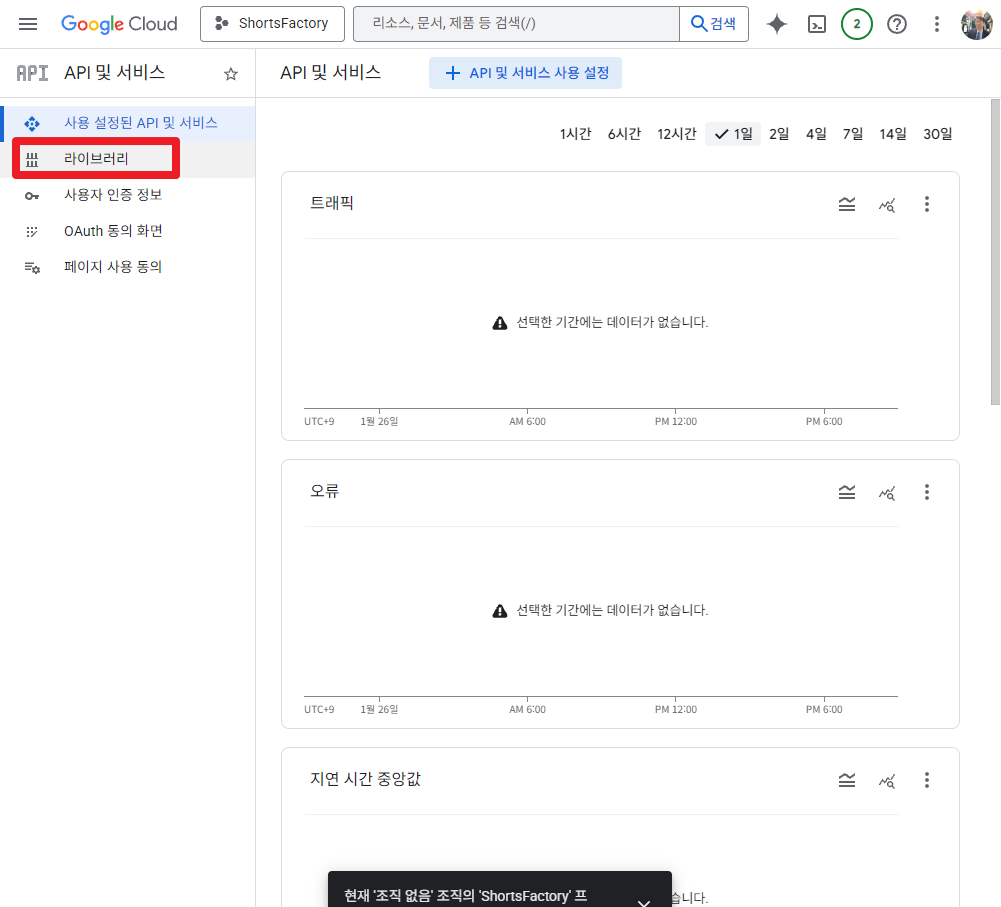
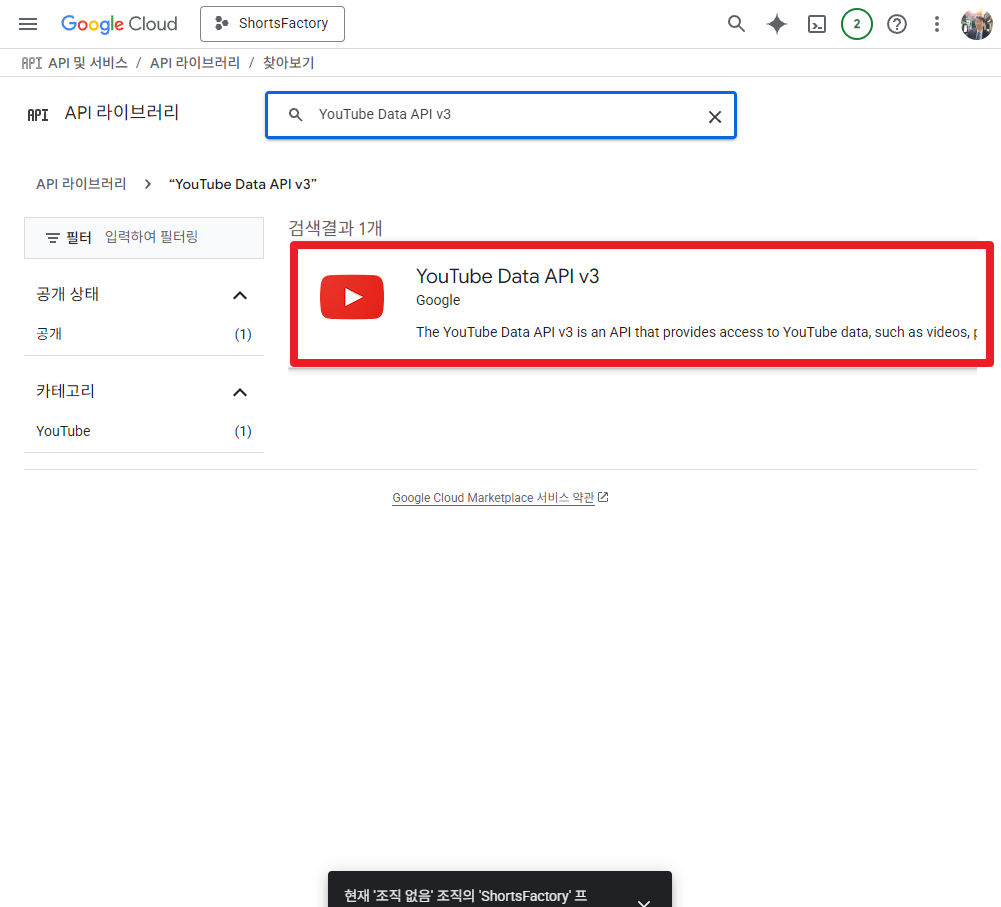
왼쪽 메뉴에서 API 및 서비스 > 라이브러리를 클릭합니다.
-
4
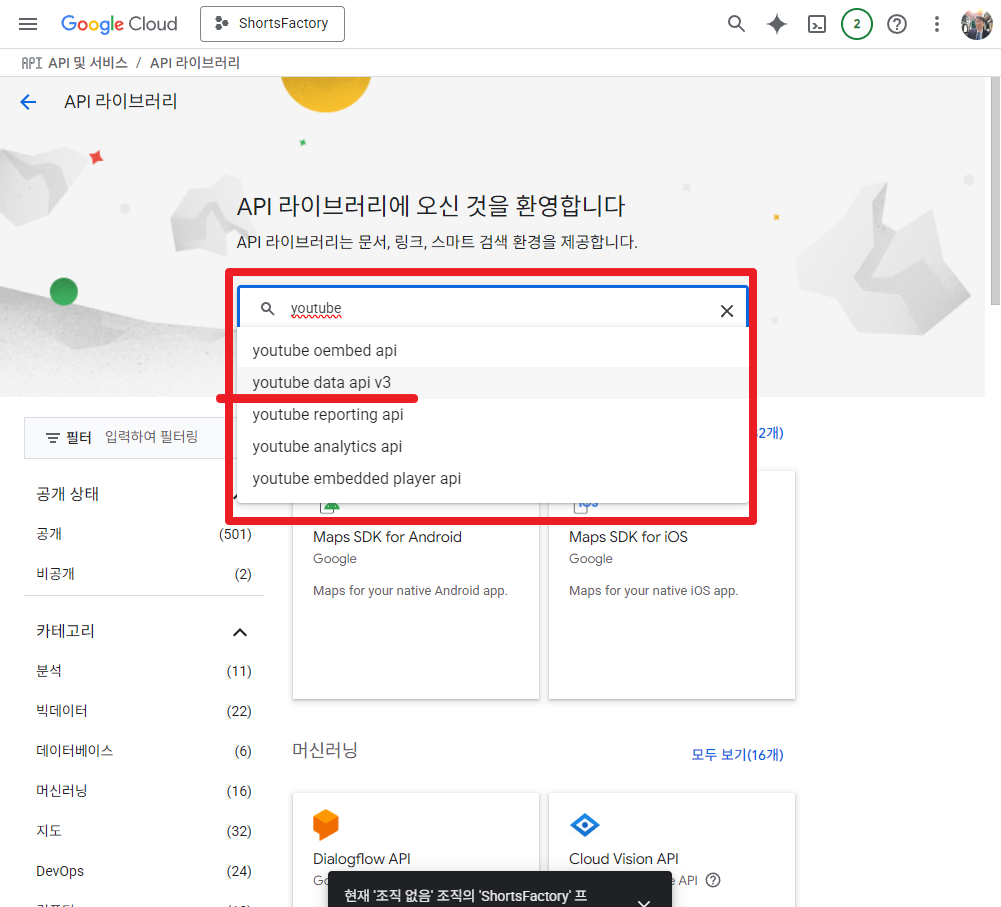
검색창에
YouTube Data API v3를 검색하고 클릭한 뒤 "사용(Enable)" 버튼을 누릅니다.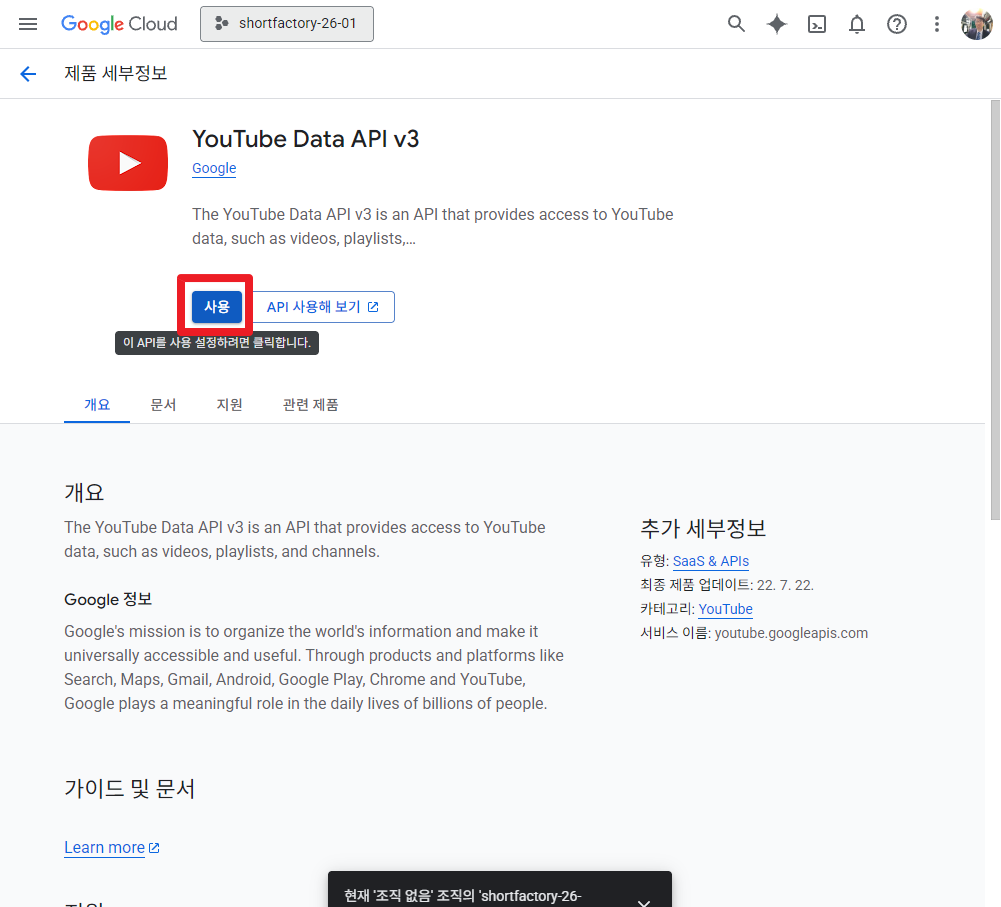
2-2. OAuth 동의 화면 설정
-
1
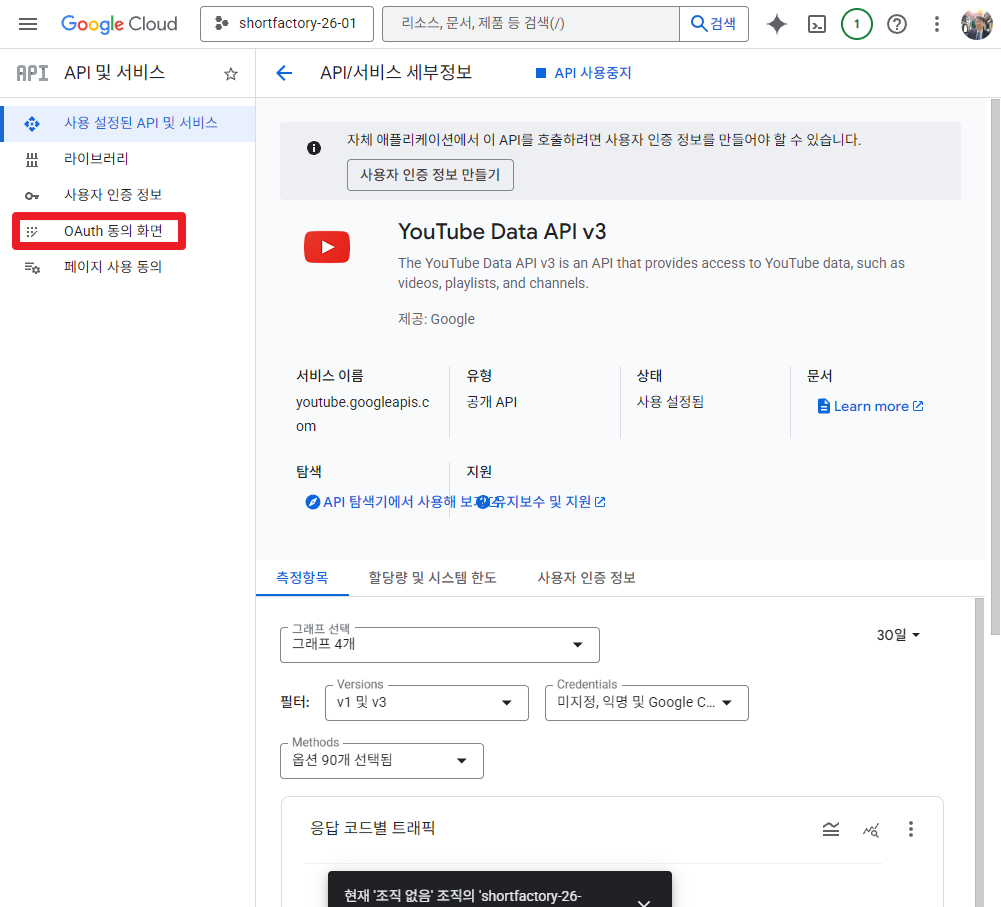
왼쪽 메뉴에서 OAuth 동의 화면을 클릭합니다.
-
2
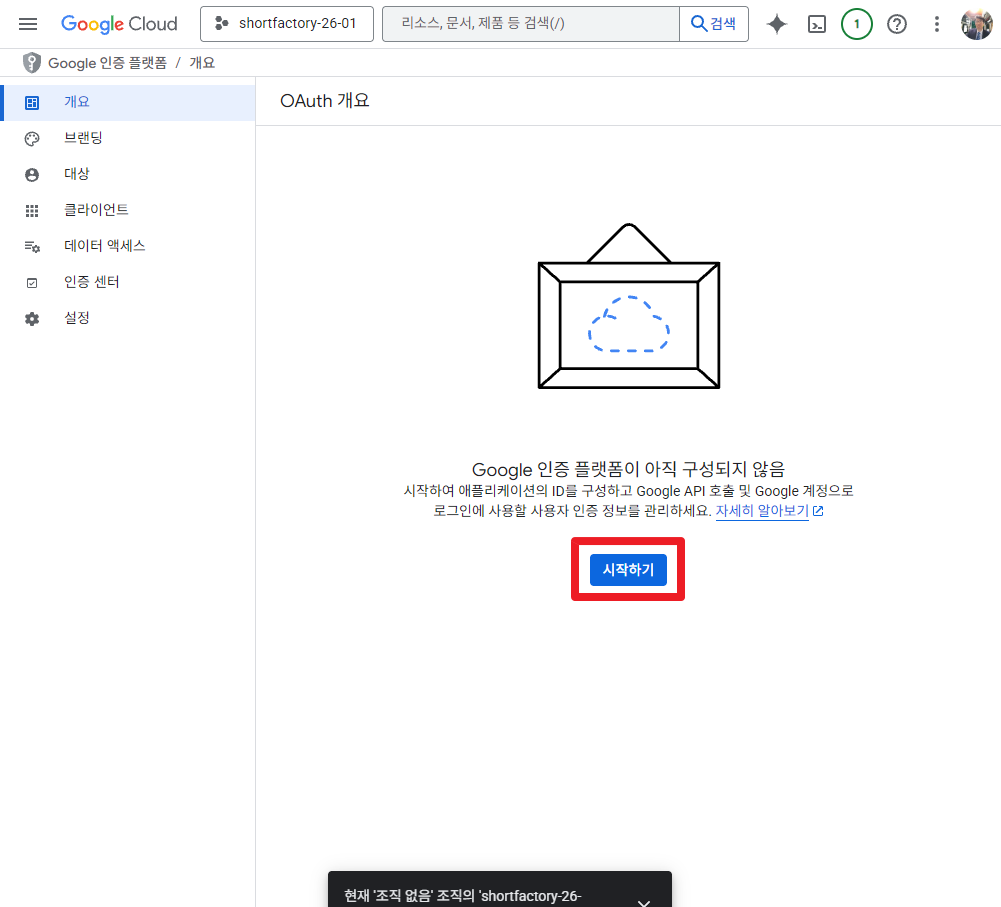
"시작하기" 버튼을 클릭합니다.
-
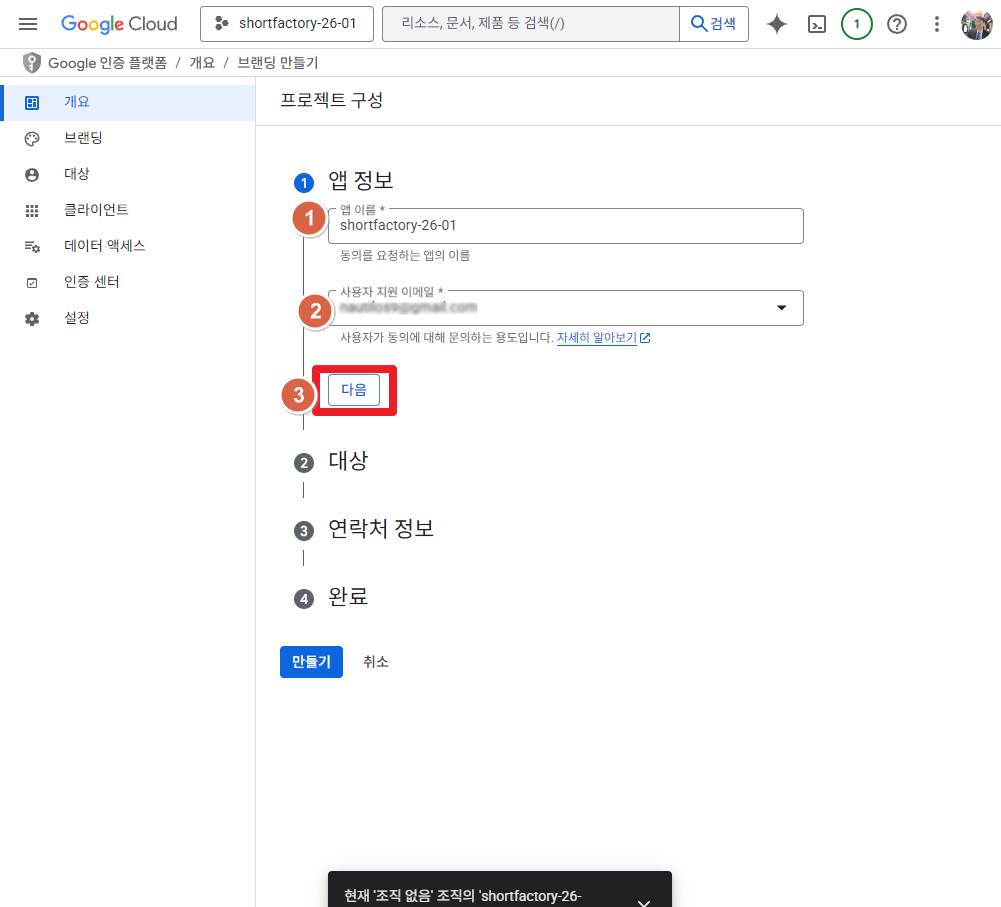
3
앱 정보를 입력합니다:• 앱 이름: ShortsFactory• 사용자 지원 이메일: 본인 이메일
-
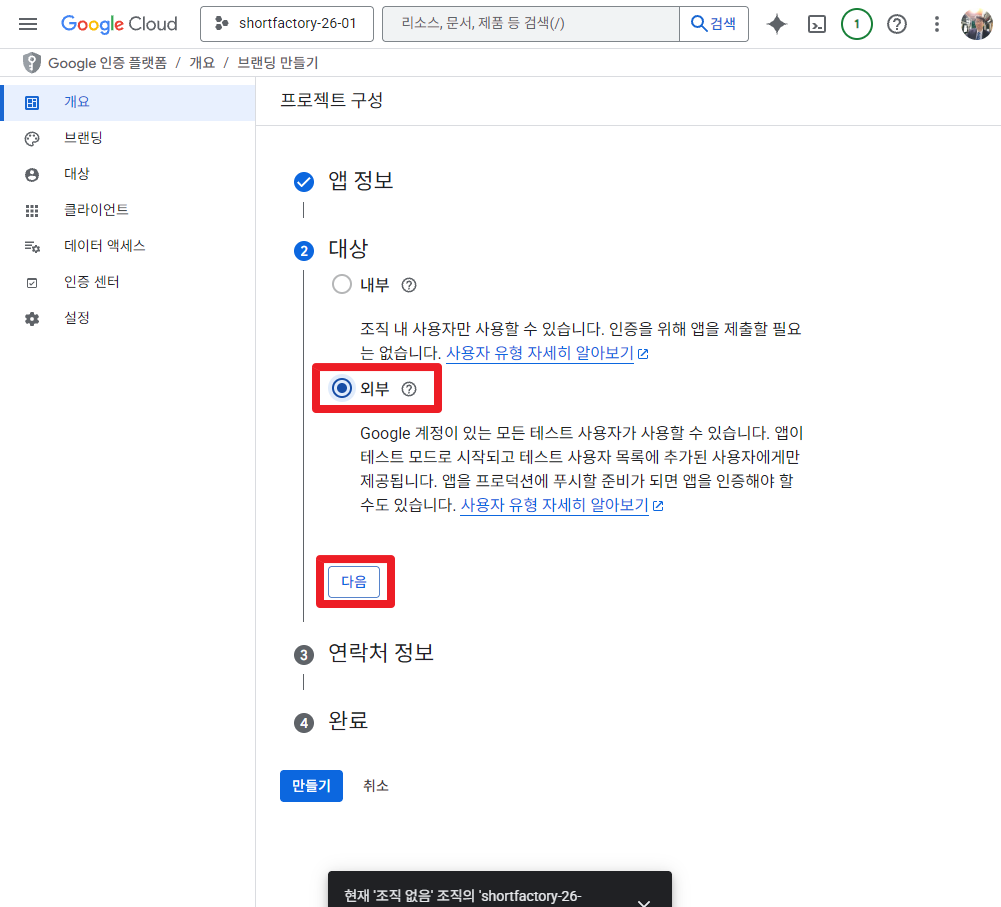
4
User Type을 "외부(External)"로 선택하고 "다음"을 클릭합니다.
-
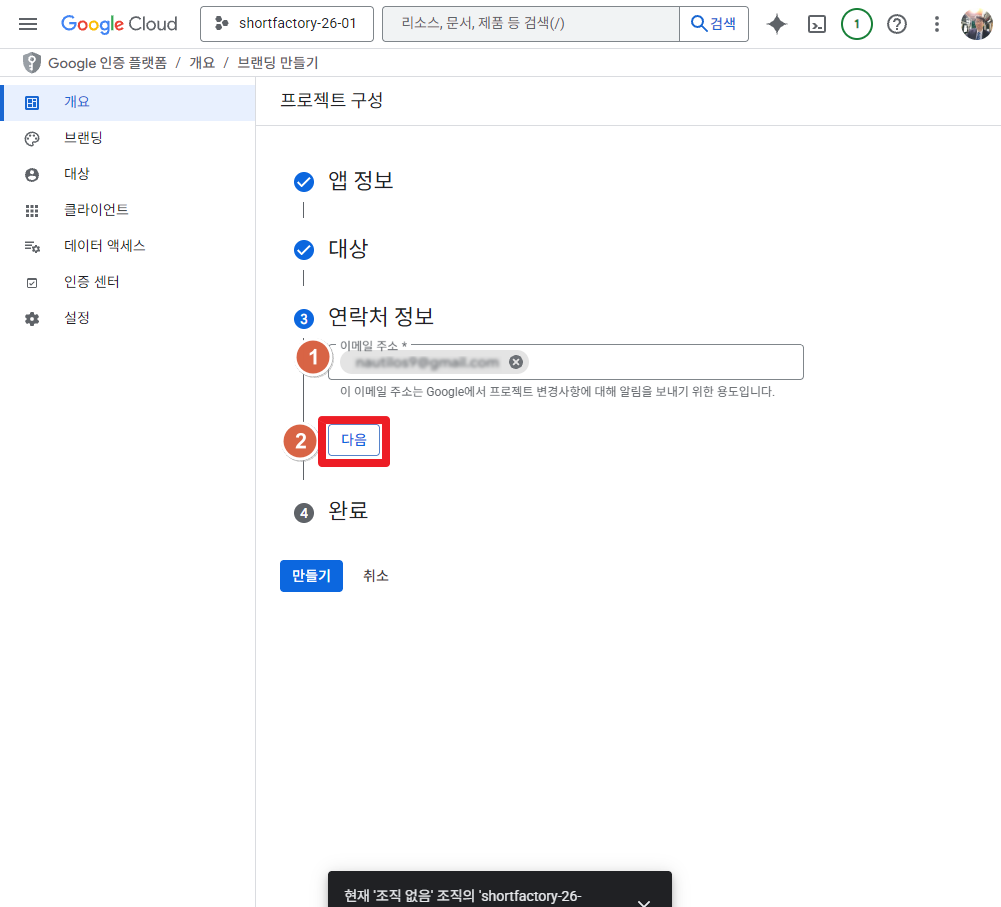
5
개발자 연락처 이메일을 입력하고 "다음"을 클릭합니다.
-
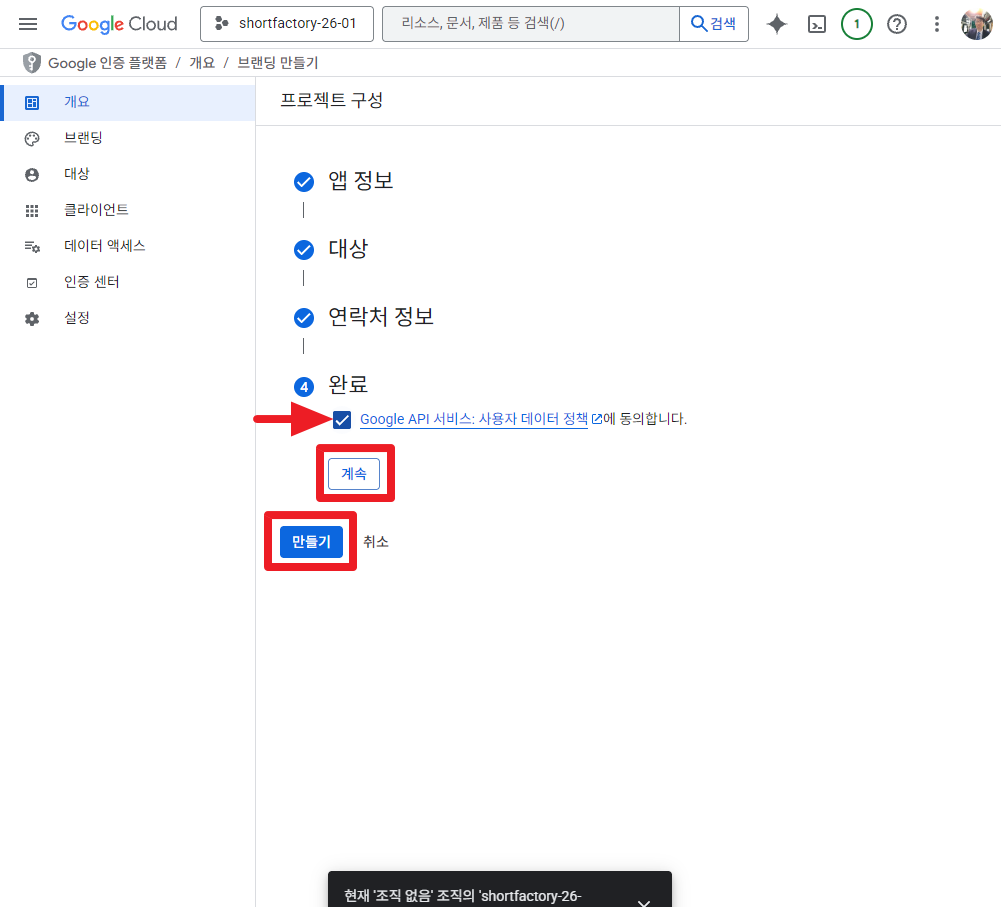
6
동의 체크박스를 선택하고 "계속" → "만들기"를 클릭합니다.
2-3. 테스트 사용자 추가 (중요!)
-
1
왼쪽 메뉴에서 "대상"을 클릭하고, "+ Add users" 버튼을 클릭합니다.
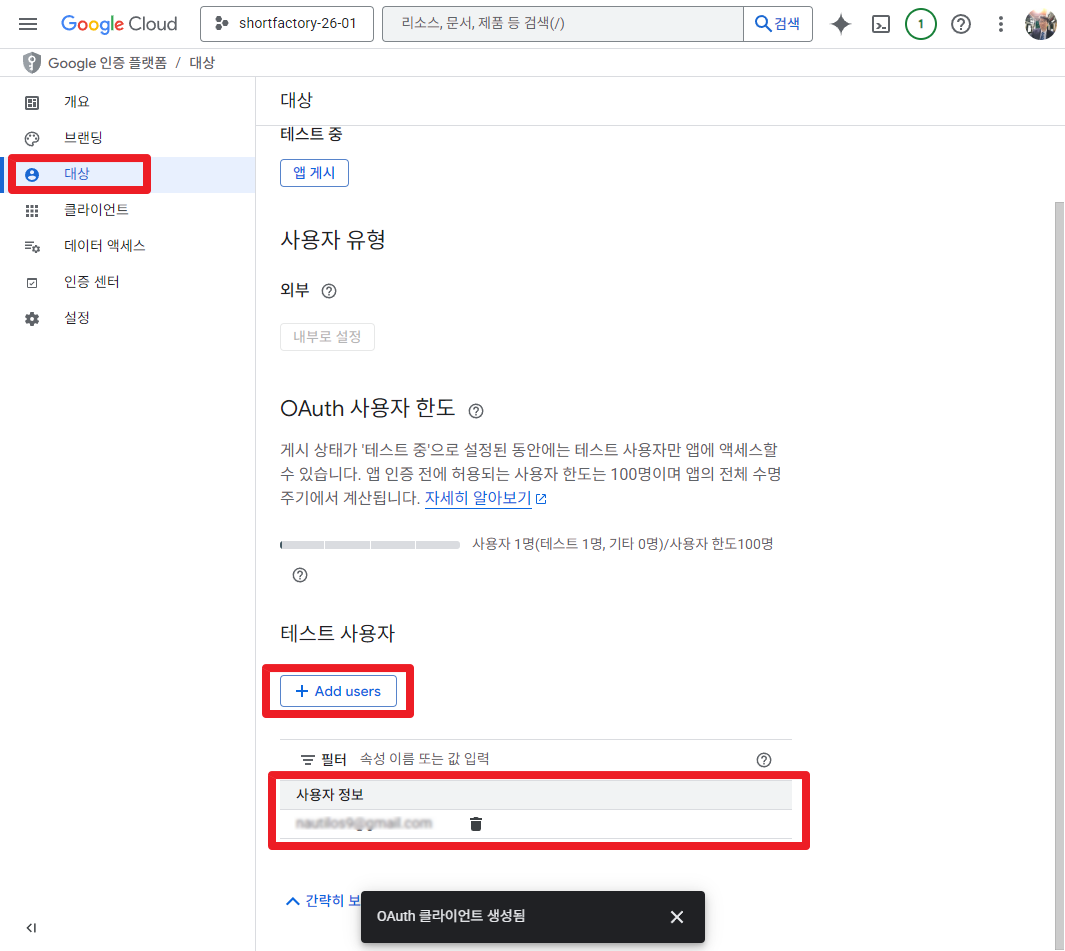
⚠️ 중요: 본인의 유튜브 채널 계정(이메일)을 반드시 테스트 사용자로 추가해야 합니다!
2-4. OAuth 클라이언트 ID 생성
-
1
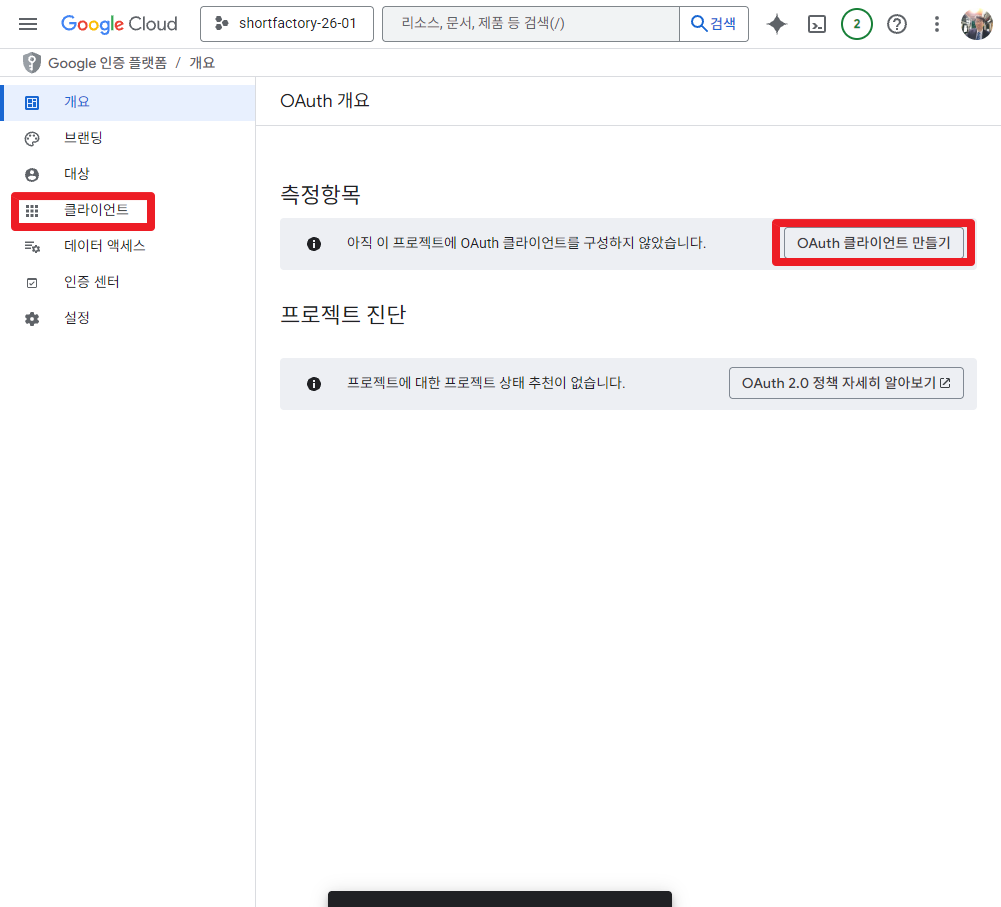
왼쪽 메뉴에서 "클라이언트"를 클릭하고, "OAuth 클라이언트 만들기" 버튼을 클릭합니다.
-
2
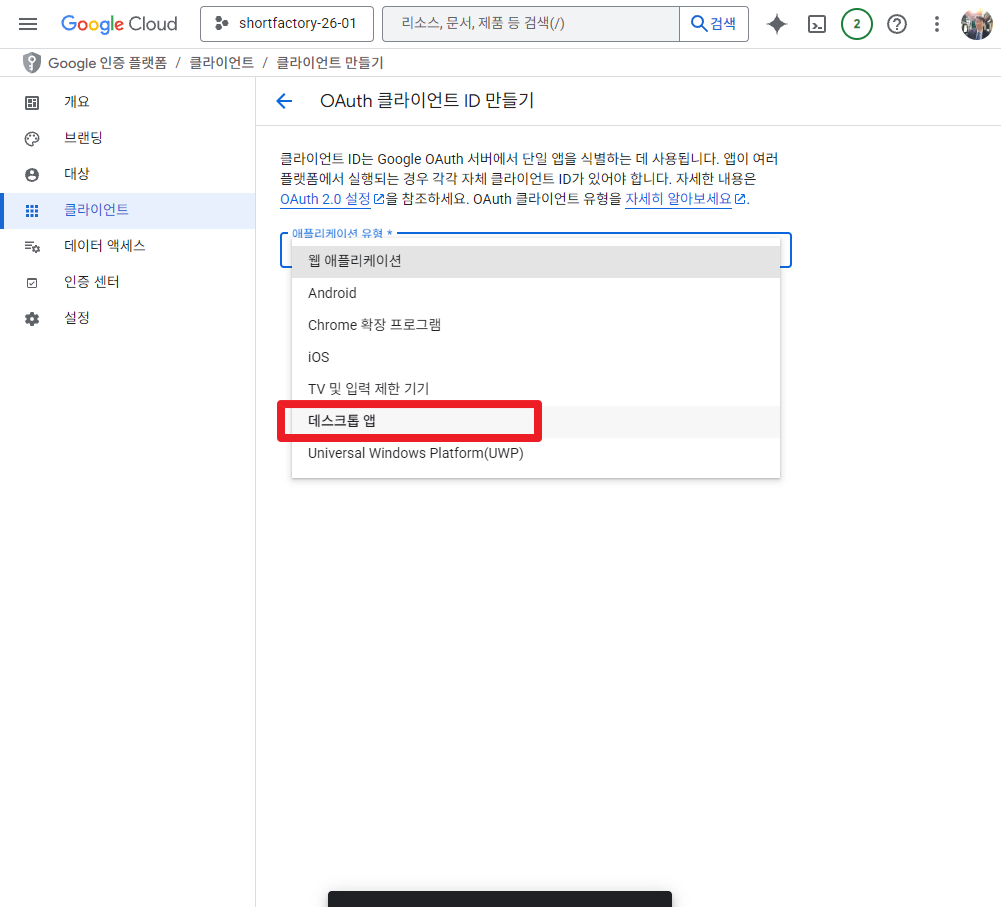
애플리케이션 유형을 "데스크톱 앱(Desktop App)"으로 선택합니다.
-
3
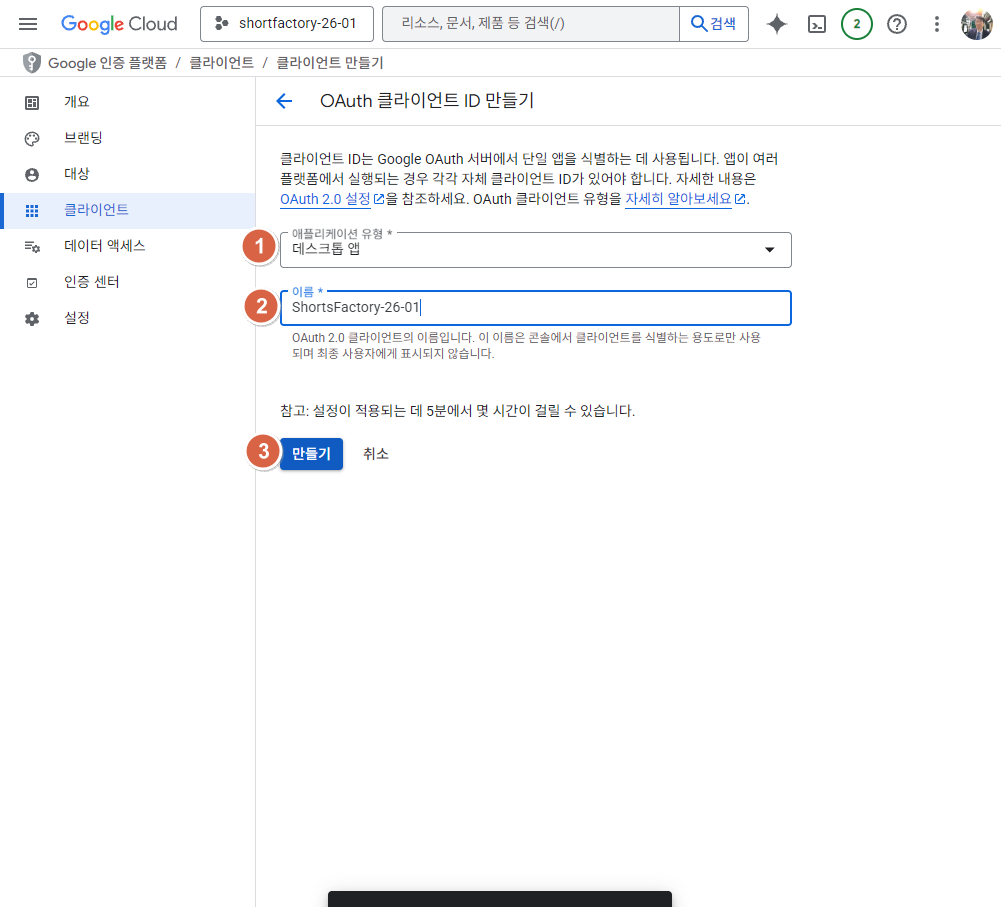
이름을 입력(예: ShortsFactory Client)하고 "만들기"를 클릭합니다.
-
4
생성 완료 후 "JSON 다운로드" 버튼을 클릭하여 파일을 저장합니다.
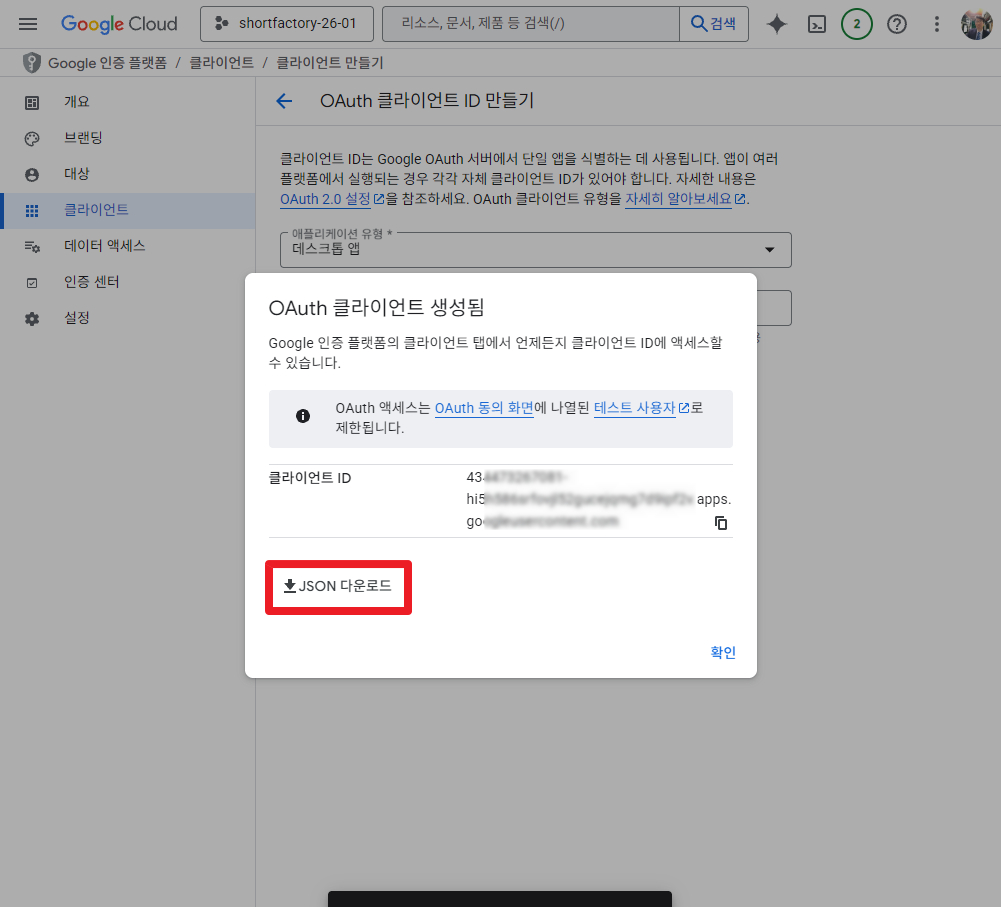
⚠️ 중요: 이 팝업은 한번 닫으면 다시 열리지 않습니다. 반드시 JSON 다운로드를 눌러서 파일을 저장하세요!
3
프로그램 연동 및 인증
다운로드한 인증 파일로 연동을 완료하세요
3-1. 클라이언트 파일 설정
-
1
다운로드한 JSON 파일의 이름을
client_secrets.json으로 변경합니다. -
2
변경한 파일을 ShortsFactory 프로그램이 설치된 폴더에 넣습니다.
(보통 EXE 파일이 있는 폴더와 동일한 위치)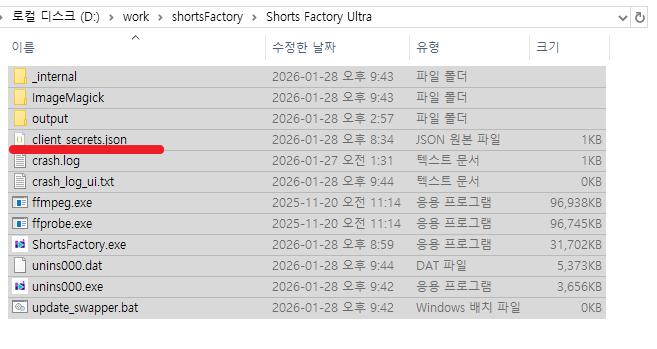 client_secrets.json 파일을 프로그램 폴더에 복사
 -
3
ShortsFactory 프로그램을 실행합니다.
3-2. 최초 인증 (한 번만 수행)
-
1
프로그램에서 "Google로 로그인" 버튼을 클릭합니다.
-
2
웹 브라우저가 자동으로 열리며 Google 로그인 창이 나타납니다. 테스트 사용자로 등록한 계정으로 로그인합니다.
-
3
"확인되지 않은 앱" 경고가 뜨면 "고급 → ShortsFactory(으)로 이동(안전하지 않음)"을 클릭합니다.
-
4
권한 요청 화면에서 모든 항목을 체크하고 "계속(Continue)"을 누릅니다.
-
5
브라우저에 "The authentication flow is completed" 메시지가 뜨면 인증 성공입니다!
✅ 프로그램 폴더에 token.json 파일이 생성되며, 이후에는 로그인 과정 없이 자동 업로드가
가능합니다.
🔒 보안 주의: client_secrets.json과 token.json
파일은 개인 보안 정보입니다. 타인에게 절대 공유하지 마세요!
4
유튜브 채널 추가 방법
내 계정에 새 채널을 추가하는 방법
-
1
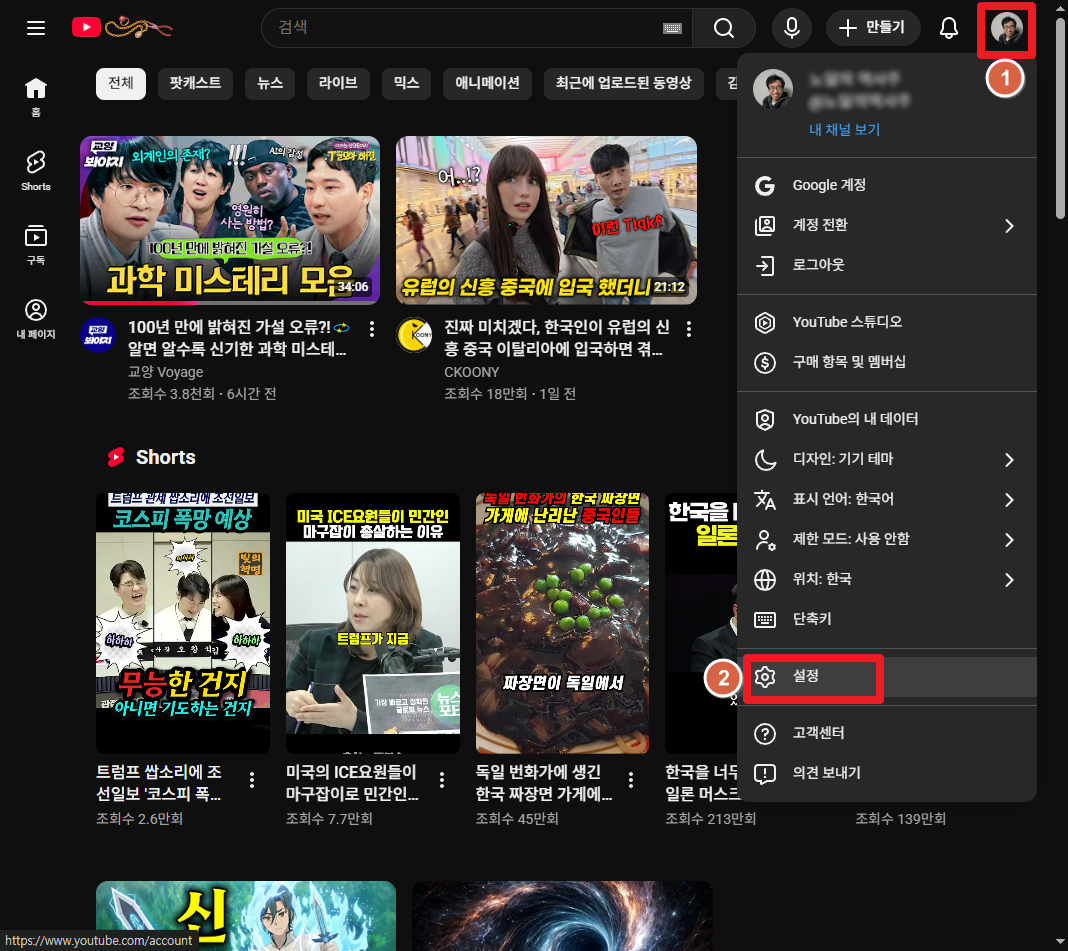
유튜브에 접속해서 로그인 후, 우측 상단 프로필 → 설정을 클릭합니다.
-
2
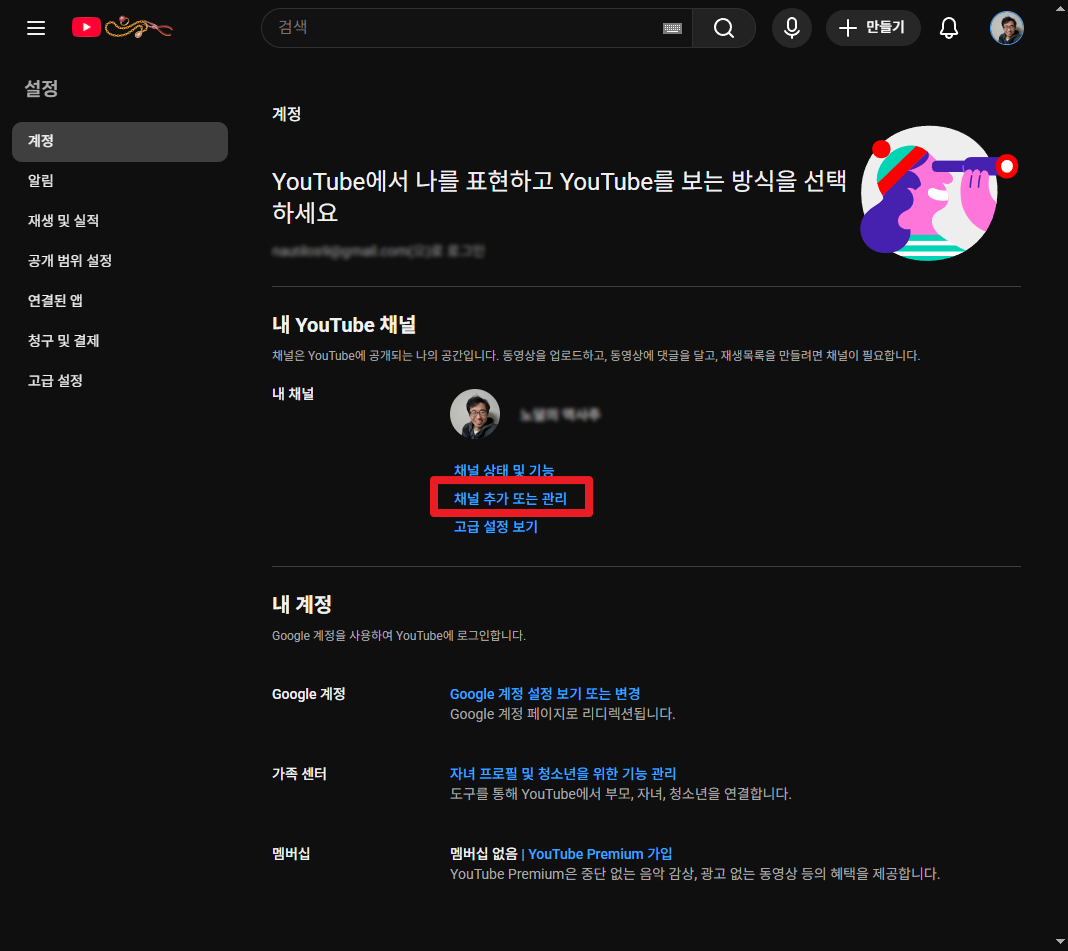
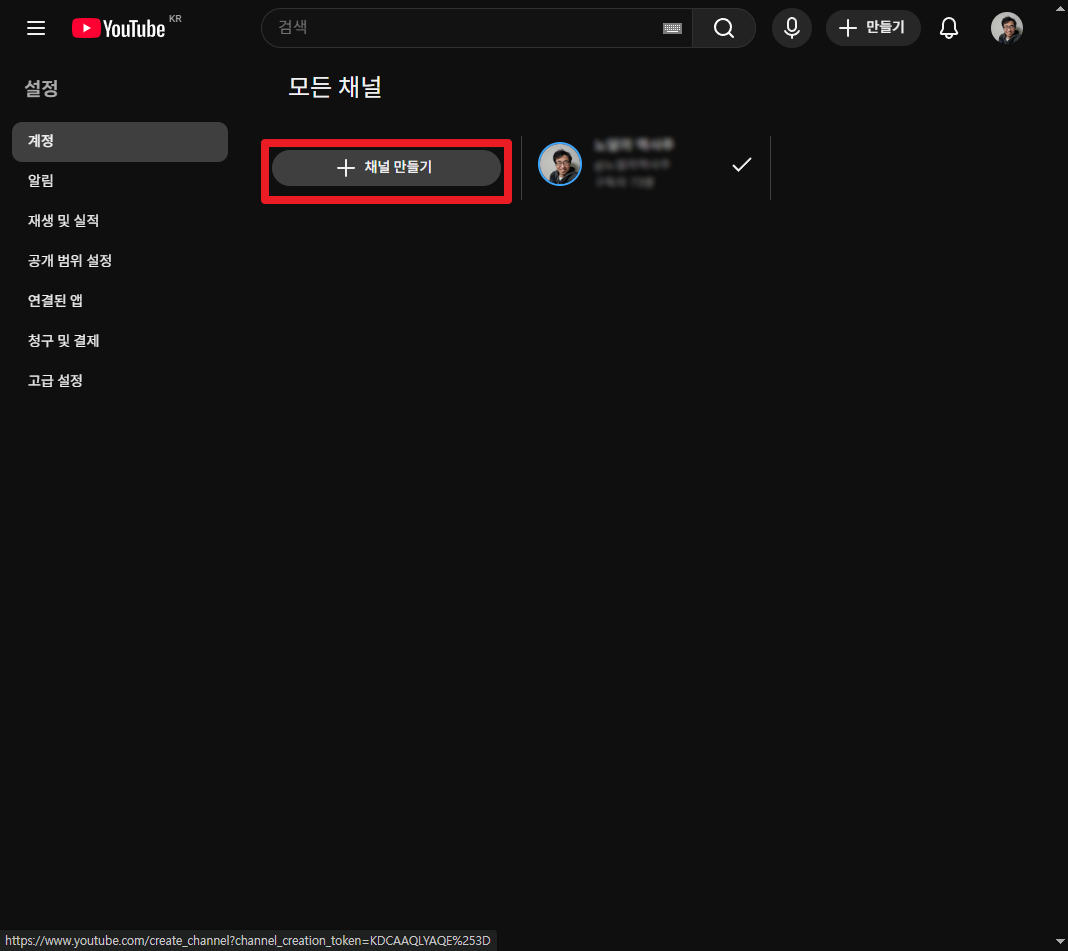
"채널 추가 또는 관리"를 클릭합니다.
-
3
"채널 만들기"를 선택합니다.
-
4
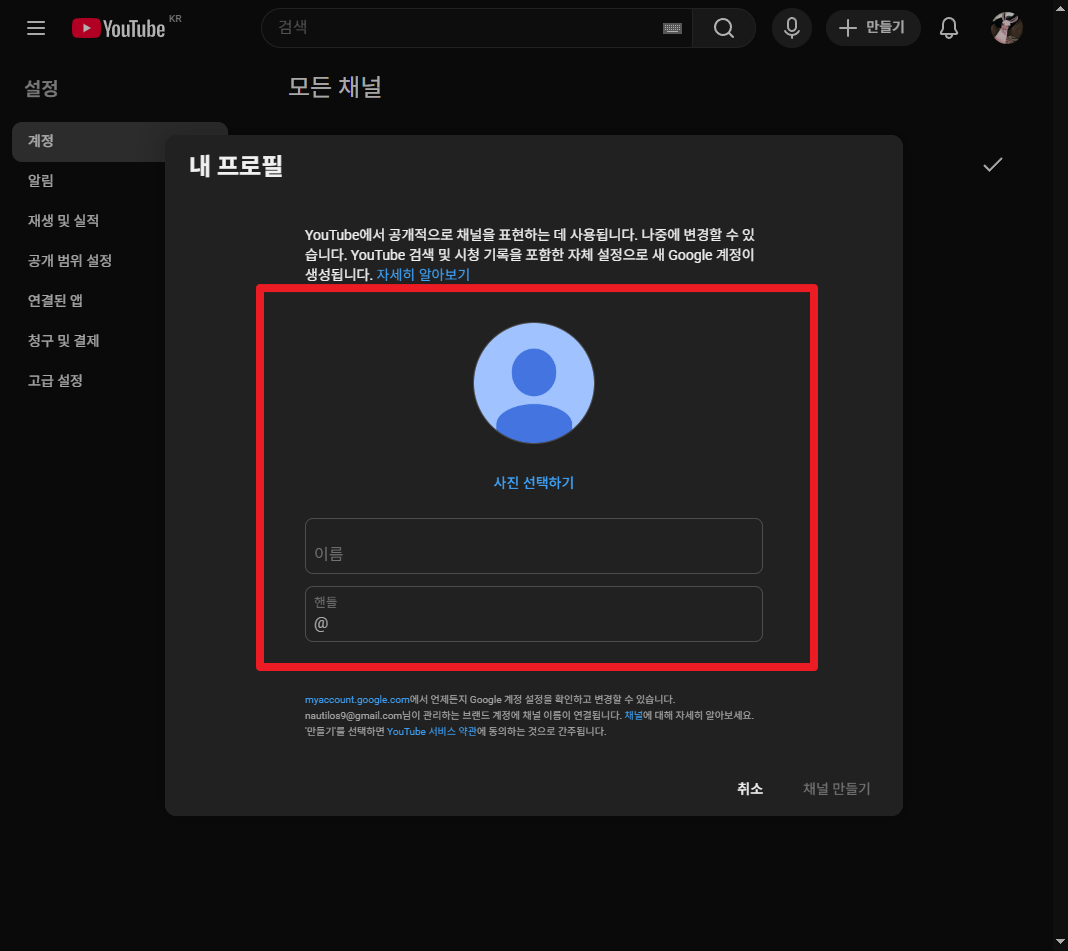
내 프로필을 작성합니다.
💡 팁: 하나의 Google 계정으로 여러 개의 유튜브 채널을 만들 수 있습니다. 각 채널마다 다른 주제의 콘텐츠를 운영해보세요!